运行和调试 React Native 应用
本文由 AI 协助更新
本文讲述如何运行和调试 React Native 应用。
下文中的运行与调试步骤均需先完成「安装 NPM 包依赖」一节。
安装 NPM 包依赖
克隆代码
git clone git@github.com:listenzz/MyApp.git
安装 npm 包依赖
yarn install
每次更新代码后,如果 NPM 依赖发生变更,需要再次执行 yarn install 更新本地依赖
npm 包安装完成后,通过以下命令启动 Metro(Package Server):
npm start
运行 Android 项目
启用 USB 调试
真机默认只能安装来自应用商店的 App。开发时需先开启 USB 调试:进入 设置 → 关于手机 → 软件信息,连续点击 版本号 七次以启用「开发者选项」;回到 设置 → 开发者选项,开启 USB 调试。
连接设备并检查
用 USB 线连接手机与电脑,在终端执行:
adb devices
右侧显示 device 表示已连接;若为 unauthorized,请在手机上允许 USB 调试,必要时再执行一次 adb reverse tcp:8081 tcp:8081。同一时间建议只连接一台设备。
连接 Metro
连接开发机上的 Metro(npm start)有两种方式:
- 方式一:adb reverse(推荐)
设备需 Android 5.0 及以上、已开启 USB 调试并连上电脑。执行:
adb -s <设备名> reverse tcp:8081 tcp:8081
设备名可通过 adb devices 查看。之后可在 Dev Menu 中开启 Fast Refresh,代码改动会自动重载。
- 方式二:Wi-Fi
手机与电脑连同一 Wi-Fi。首次需用 USB 安装一次 App;之后在 App 内打开 Dev Menu → Dev Settings → Debug server host & port for device,填入电脑 IP 与端口(如10.0.1.1:8081),回到 Dev Menu 选择 Reload JS 即可无线调试。
本机 IP 可在 macOS 系统设置 → 网络 中查看,或在终端执行ifconfig | grep "inet "查看(排除 127.0.0.1)。
参考:Running On Device - Android。
通过 Android Studio 来运行
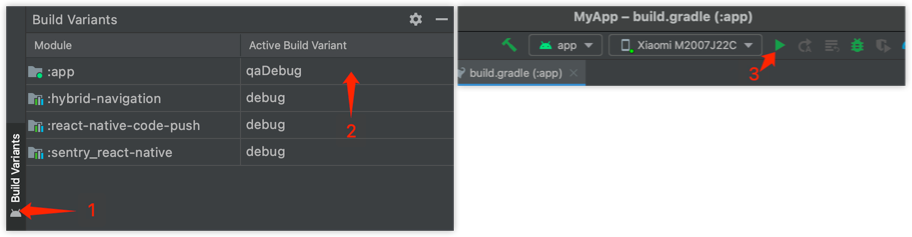
在 Android Studio 左下角,找到并打开 Build Variants 选项卡,将 app module 的 Active Build Variant 切换至期待的环境(譬如 qaDebug)。
点击 Android Studio 上的运行按钮,即可安装和启动 App。
通过命令行来运行
启动终端,输入以下命令,即可在 qa 环境下运行:
npm run android
如果想要在 prod 环境下运行,需指定对应的 Gradle 安装任务(自定义 variant 如 prodDebug 对应任务名 installProdDebug):
npx react-native run-android --tasks installProdDebug
仅需标准 release 构建时,可使用:npx react-native run-android --mode release。
运行 iOS 项目
在项目根目录打开终端,将工作目录切换到 ios 后再执行本节后续命令:
cd ios
我们使用 Bundler 来确保无论项目在哪台机器上运行,所依赖的 Fastlane 和 Cocoapods 版本都是一致的。
安装 Fastlane 和 Cocoapods 等依赖
bundle install
Cocoapods 是 iOS 项目的依赖管理器,如同 Npm 之于 Node。
运行以下命令,安装依赖
bundle exec pod install
每当 iOS 项目依赖有更新时,需要再次运行
bundle exec pod install
iOS 项目在真机上运行,需要苹果开发者证书
首先注册一个 Apple ID,也可以使用现有的 Apple ID,省去注册的麻烦。
将 Apple ID 提供给项目 owner,他会将你的 Apple ID 加入到苹果开发者账号,并授予合适的权限,留意你收到的邮件。
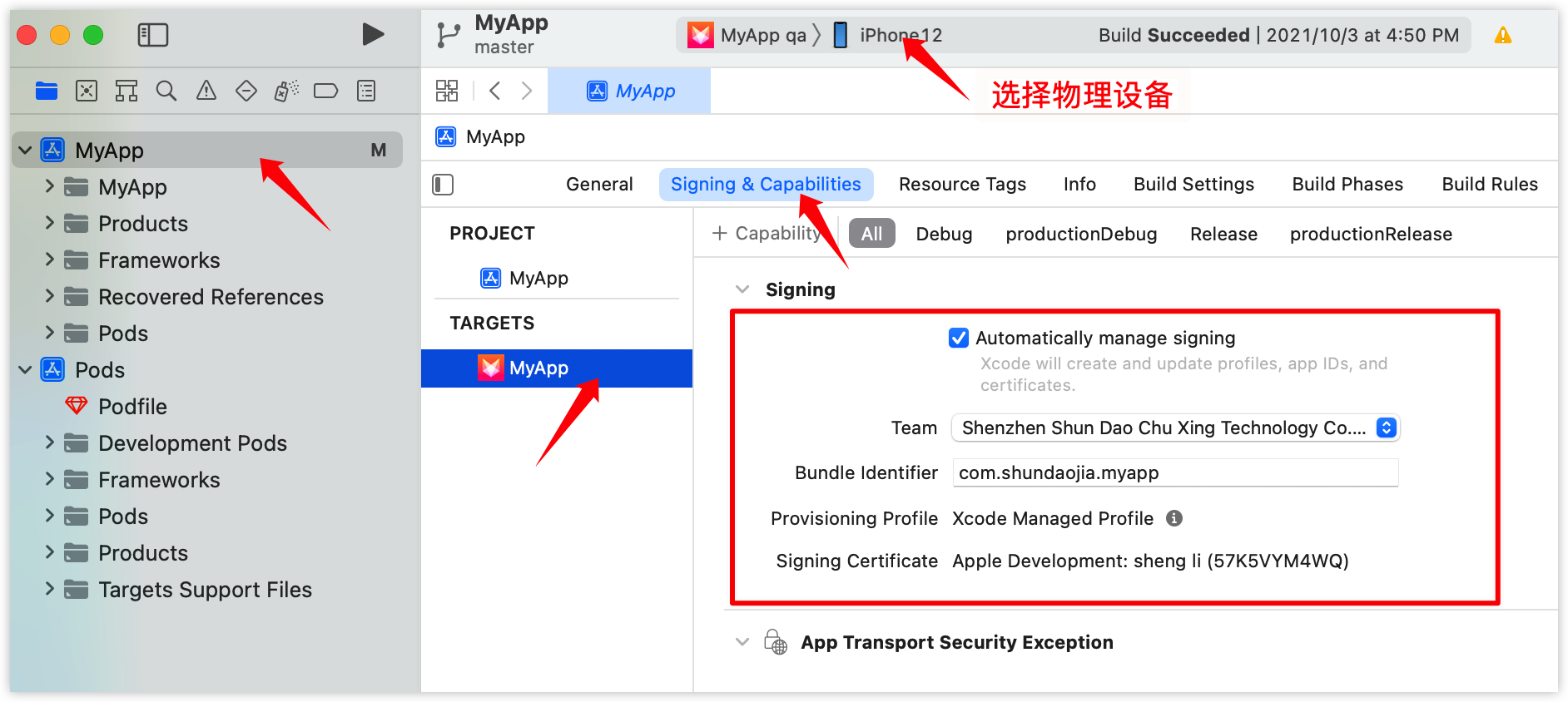
使用数据线连接 iOS 设备,前往 Signing & Capabilities,如果提示有签名问题,点击修复按钮即可。
通过 Xcode 来运行
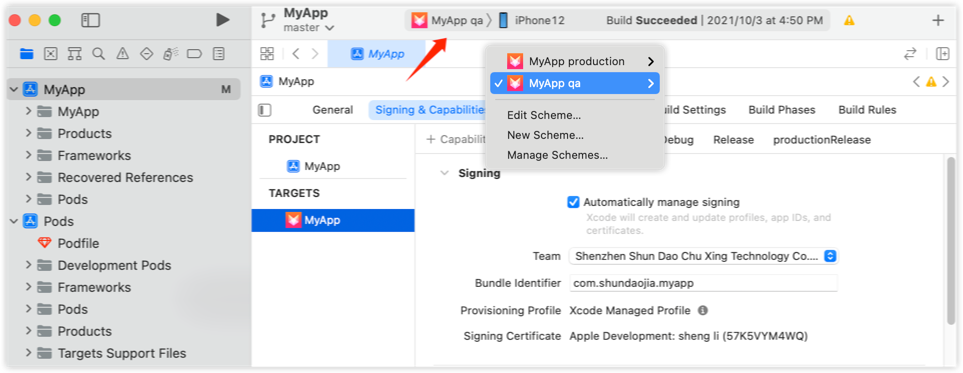
在 Xcode 左上角,点击 Scheme 按钮,选择期待环境的 Scheme,譬如 MyApp qa。
点击 Xcode 的运行按钮,即可在 qa 环境下启动 iOS 应用。
通过命令行来运行
首先安装 ios-deploy
npm install -g ios-deploy
然后运行以下命令,即可在 qa 环境下运行
npx react-native run-ios --scheme 'MyApp qa' --configuration 'Debug qa' --device '你的 iPhone 名称'
连接 Metro
真机与电脑处于同一 Wi-Fi 时,摇一摇设备打开 Dev Menu 即可开启 Fast Refresh,代码改动会自动重载。
本机 IP 可在 系统设置 → 网络 或终端 ifconfig | grep "inet " 中查看(排除 127.0.0.1)。若出现红屏「Connection to http://localhost:8081/debugger-proxy?role=client timed out」:
- 确认手机和电脑在同一网络(带认证的公共 Wi-Fi 可能禁止设备互访,可改用手机热点或 Mac 通过 USB 共享网络)。
- 确认构建时嵌入的 IP 正确:在 Xcode 的 Report navigator 中选中最近一次 Build,搜索
IP=,后面的 IP 需与当前电脑 IP 一致。
调试
应用运行起来后即可调试。注意:Release(生产)构建中,Dev Menu、LogBox、DevTools 等调试功能会被禁用,以下内容针对开发构建。
打开开发菜单
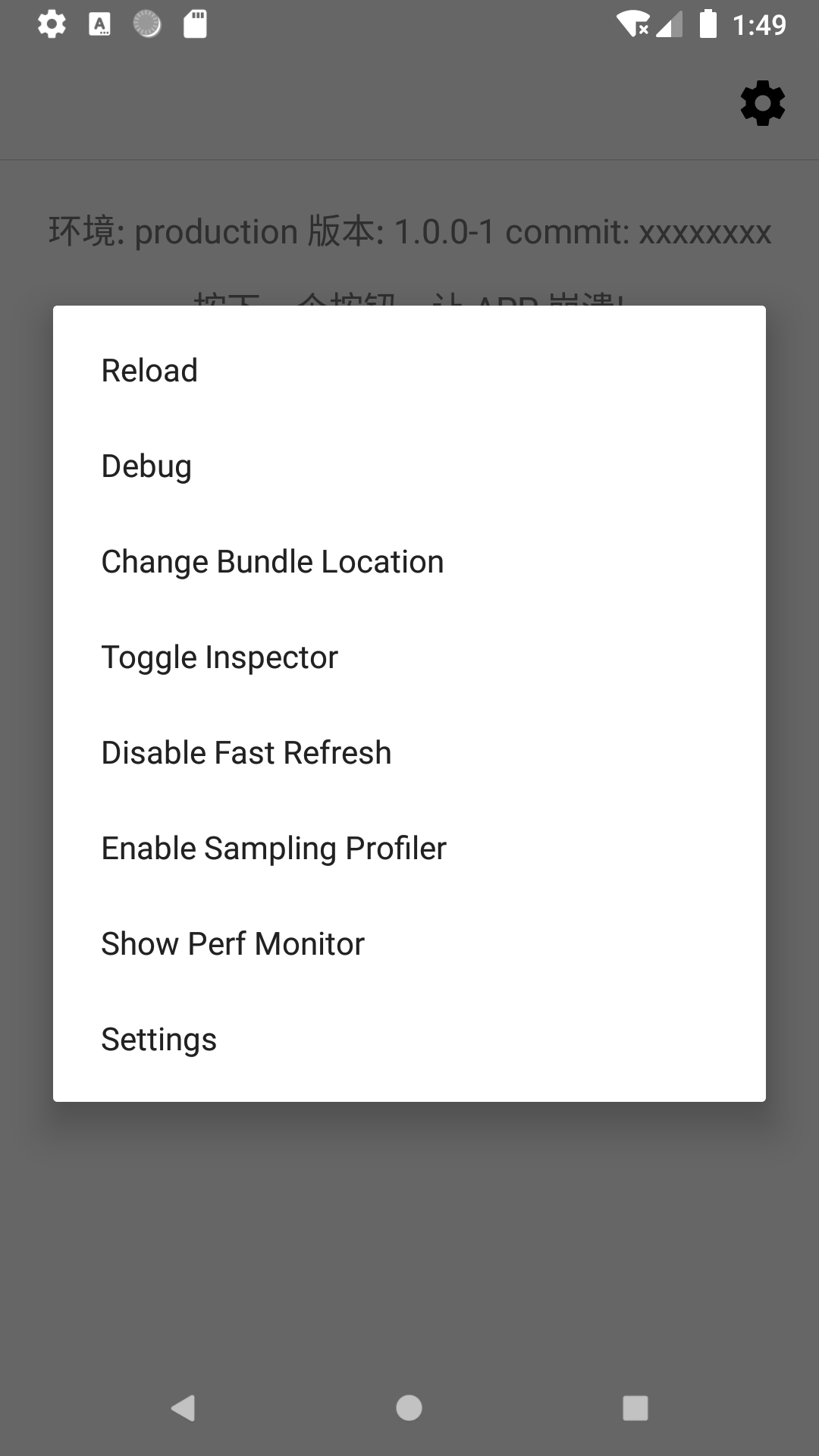
开发菜单提供重载、调试、性能监控等入口,可用以下方式打开:
- 摇一摇设备(真机)或模拟器菜单:iOS 模拟器 Ctrl + Cmd + Z 或菜单 Device → Shake;Android 模拟器 Cmd + M(Windows/Linux 为 Ctrl + M)。
- 运行
npm start的终端里按 d。 - Android 无法调出菜单时,可执行:
adb shell input keyevent 82。
终端里也会提示:To reload the app press "r"、To open developer menu press "d"。
打开 React Native DevTools
在开发菜单中选择 Open DevTools,或在运行 Metro 的终端按 j,会打开 React Native 自带的调试界面。
DevTools 功能概览
DevTools 基于 Chrome DevTools 前端,提供:
- Console:查看日志、过滤、执行 JS、Live Expressions 等。
- Sources:查看源码、设置断点、单步执行;可用
debugger;在代码里下断点,配合 Fast Refresh 立即生效。 - Network(0.83+):查看
fetch、XHR、<Image>等网络请求及元数据。 - Performance(0.83+):录制 JS 执行、React 渲染、网络等性能时间线。
- Memory:拍摄堆快照、查看 JS 内存占用。
- React:组件树检查、Props/State 查看与修改、Profiler 录制渲染耗时。可在设置中开启「Highlight updates when components render」观察重绘。
若 DevTools 与设备断开(关 App、重装、崩溃、关 Metro 等),界面会提示「Debugging connection was closed」,可选择 Reconnect DevTools 重新连接。
LogBox
LogBox 会在应用内以红/黄条形式显示 console 的报错和警告:
- 致命错误(如语法错误):会全屏提示且无法关闭,修复后通过 Fast Refresh 或手动重载即可消失。
- 一般错误与警告:以角标形式显示,点击可展开查看;在 DevTools 打开时,除致命错误外会优先在 DevTools Console 中展示。
可通过 API 忽略部分日志:LogBox.ignoreAllLogs() 关闭所有提示;LogBox.ignoreLogs([...]) 按内容或正则忽略指定日志(适合第三方库的噪音)。示例:
import { LogBox } from "react-native";

LogBox.ignoreLogs(["Warning: ..."]); // 按字符串匹配
LogBox.ignoreLogs([/GraphQL error: .*/]); // 按正则匹配
性能监控
在开发菜单中选择 Perf Monitor,可显示帧率、JS 线程等简要指标,供开发时参考。更精确的性能分析建议使用 Xcode 或 Android Studio 自带工具。
调试原生代码
- 查看原生日志:在应用运行时,另开终端执行
npx react-native log-android或npx react-native log-ios。
Android 也可用:adb logcat "*:S" ReactNative:V ReactNativeJS:V。 - 断点调试原生层:用 Android Studio 或 Xcode 打开工程,菜单 Run → Attach to Process...(Xcode 为 Debug → Attach to Process),选择正在运行的 React Native 应用进程,即可在原生代码中下断点调试。
- 自定义 Native 日志:Android 在原生模块中用
Log.d("YourTag", message),logcat 按YourTag过滤;iOS 用NSLog或 Swift 的print,在 Xcode 控制台查看。
Release 构建调试(符号化堆栈)
Release 构建中若出现未处理的 JS 异常,堆栈可能是 minified 或 Hermes 字节码偏移(如 p@1:132161),需要 source map 和 metro-symbolicate 还原为可读的「文件:行号:函数名」。堆栈可从 adb logcat 保存、崩溃上报(如 Firebase Crashlytics)或用户反馈中获取,保存为 stacktrace.txt 后按下面步骤符号化。
- 启用 source map
- Android:在
android/app/build.gradle的react { ... }中确保有hermesFlags = ["-O", "-output-source-map"](默认常已开启)。构建时 Metro 会输出 source map 路径,见构建日志。 - iOS:默认不生成。在 Xcode 的「Bundle React Native code and images」Build Phase 中,在其它
export之前增加:export SOURCEMAP_FILE="$(pwd)/../main.jsbundle.map"。
构建后同样在 Metro/构建输出中确认 map 文件路径。
- Android:在
- 使用 metro-symbolicate:
- 从文件:
npx metro-symbolicate <sourcemap 路径> < stacktrace.txt - 从 adb(Android):
adb logcat -d | npx metro-symbolicate <sourcemap 路径>
- 从文件:
注意:用于符号化的 source map 必须与崩溃时的构建一一对应;输入需来自管道或重定向,不能直接键盘输入。